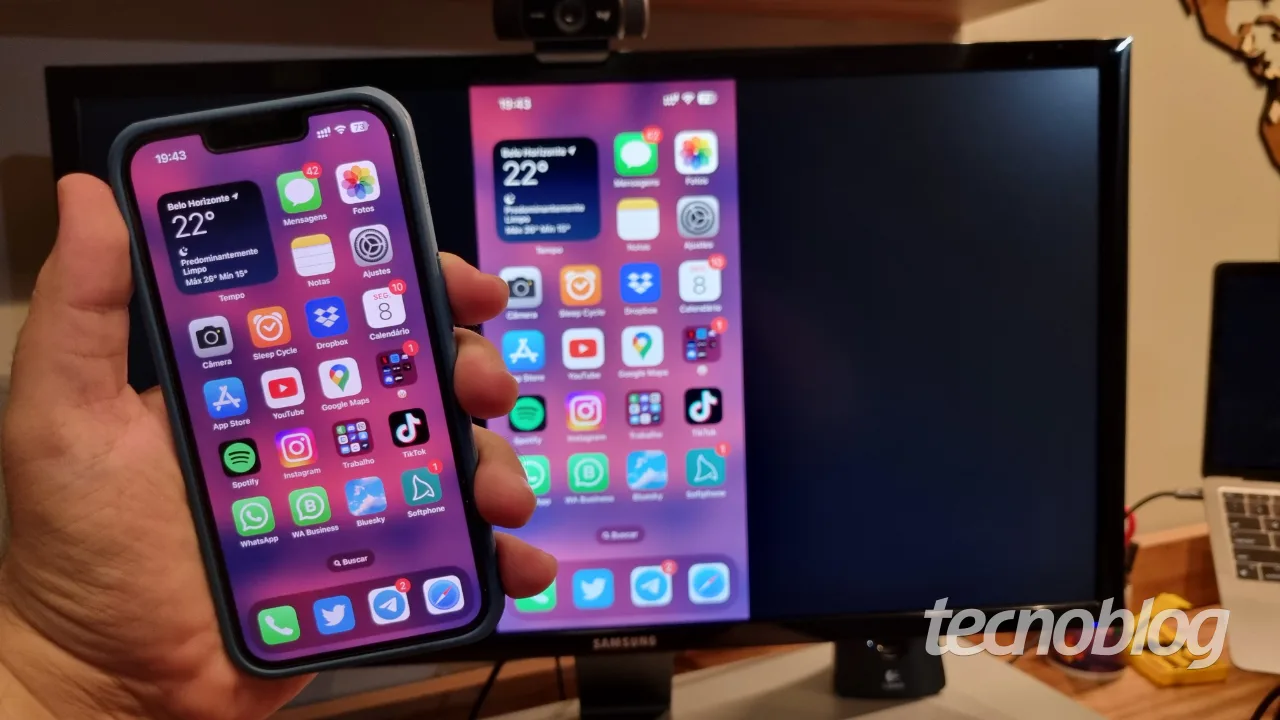
Você já sentiu a necessidade de visualizar fotos, gerenciar notificações ou usar aplicativos mobile em uma tela maior? A melhor solução para isso é espelhar o celular no PC ou notebook, otimizando tanto o lazer quanto a produtividade no ambiente de trabalho.
Para realizar a transmissão sem cabos, basta conectar ambos os aparelhos na mesma rede e usar recursos nativos do Windows ou aplicativos de transmissão. Já para obter maior estabilidade, você pode usar um cabo USB e softwares dedicados para compartilhar a tela do celular no PC.
A seguir, o Tecnoblog mostra o passo a passo para espelhar um iPhone ou um celular Android no PC.
Índice
Antes de começar: o que você precisa para espelhar o celularSem fio (rede Wi-Fi)
Via cabo USB
Como espelhar o celular no PC ou notebook 1. Acesse as configurações do Windows
2. Selecione a opção “Projeção para este computador”
3. Clique em “Iniciar o aplicativo vídeo sem fio”
4. Abra a opção de espelhamento no smartphone
Como espelhar o iPhone no PC ou notebook1. Baixe o AirDroid Cast no iPhone e no PC
2. Gere o código de conexão no computador
3. Leia o QR Code ou digite o código no iPhone
4. Inicie o compartilhamento no iPhone
5. Confirme o espelhamento no PC
Como transmitir a tela do celular para o PC via USB 1. Baixe o app Vysor no celular e no PC
2. Acesse as configurações do Android
3. Abra os menus “Sobre o telefone” e “Informações de software”
4. Ative o modo avançado do Android
5. Acesse as opções de desenvolvedor
6.

:quality(85)/ac841ef4-830c-4637-b453-c77b189d808f.png)
:quality(85)/3ea93c54-0054-4de1-8439-45e8c67e73e5.jpg)